
TL;DR
– Geminiのアプリ連携を使用すると、友人へのメッセージ送信も簡単。オススメYouTube動画の要約を作成したら、「xxに共有して」と言うだけであっという間にシェアできる。
「こんな動画がありますよ」
Geminiのアプリ連携を使用すると、ToDoリスト作成やカレンダー登録などのタスクを、会話形式で処理することができます。
組み合わせ次第で様々な用途に活用できますが、本投稿では、
- YouTube動画の要約を作成
- 内容をメッセージで送信
の2ステップで、友人にオススメ動画を紹介してみたいと思います。
アプリ連携って何?
Geminiのアプリ連携は、Google関連アプリ(Gmail、Calendar、Keep・・)や、Spotifyなどのサードパーティーアプリを、Gemini経由で使用する機能です。
Geminiを起動して、右上のアカウントアイコン → アプリ連携の順にタップすると、連携可能なアプリ一覧が表示されます。
なお、今回必要なアプリ連携は「メッセージ」になります。
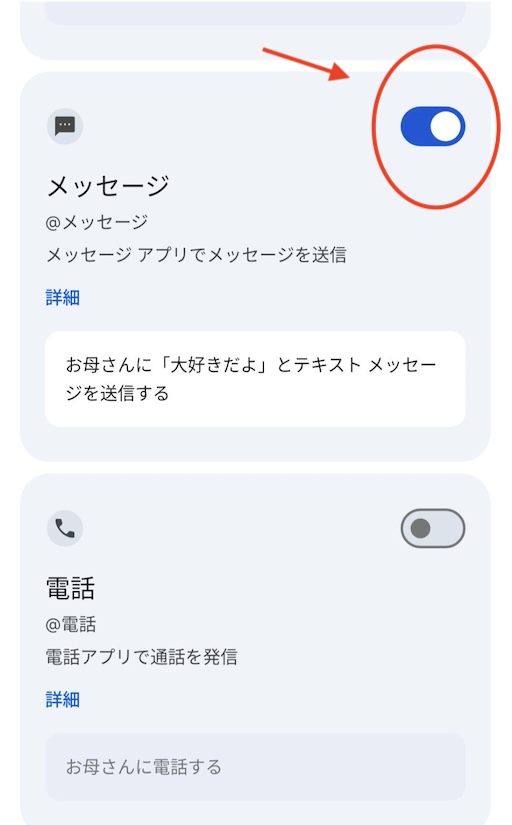
「メッセージ」をOnにする
送信先の登録を忘れずに
連絡先アプリに送信先の名前と電話番号がない場合、Geminiはメッセージを送信できません。事前に登録しておく必要があります。
Geminiでやってみよう!
では、Geminiと会話しながら作業を進めていきましょう。
1. YouTube動画をGeminiにアップロードする
まず、共有したい動画をYouTubeアプリで再生したら、サイドボタン長押しでGeminiを起動し、「動画について質問する」をタップします。
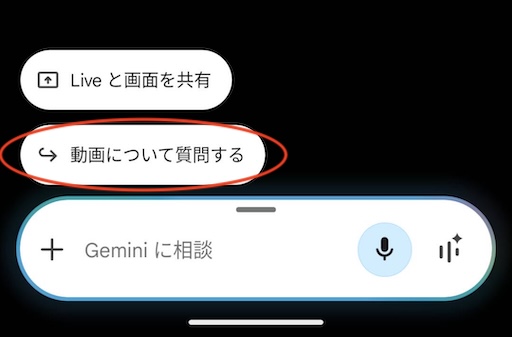
「動画について質問する」をタップ
2. 動画の概要を取得する
続いて、「この動画の見所を短く5つにまとめて」のように言って、動画の概要を取得します。
なお、今回はGoogle DeepMindのYouTube動画を使用しました。
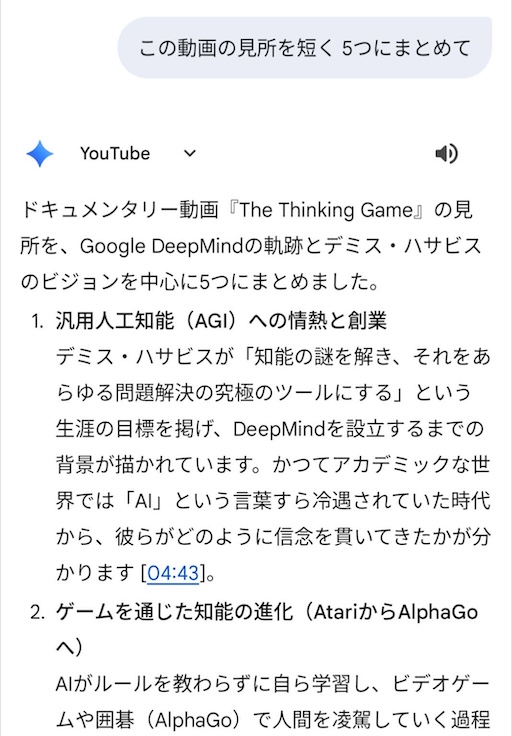
動画の要約を生成する
3. メッセージで概要と動画リンクを共有する
最後に、「この概要と動画リンクを、xxにメッセージで共有して」のように言って、内容を共有します。
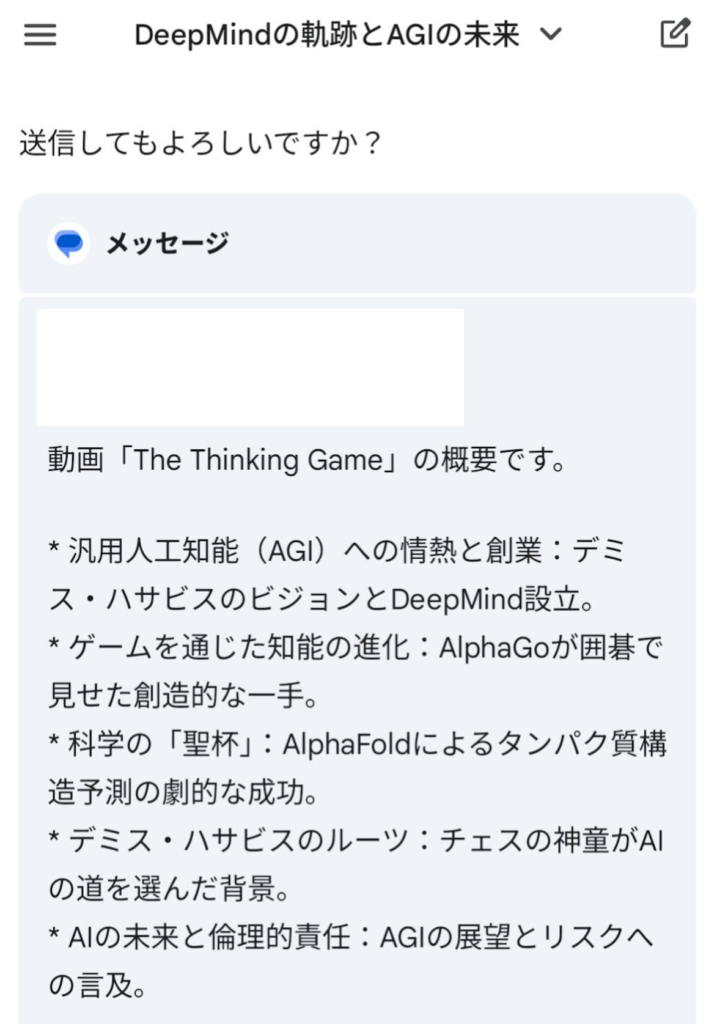
メッセージ送信も簡単
You May Also Like //

Google MapsからGeminiに直接質問する「Ask about place」機能
Geminiモバイルアプリの「Ask about place(場所について質問する)」は、GeminiとGoogle Mapsの連携を強化する機能です。営業時間、評価、レビューなどの情報を、Geminiと会話しながら取得することができます。
thkkvui.blog
GeminiならYouTube動画の4択クイズを簡単に作成できる
Geminiの「クイズ作成機能」を使用すると、視聴中のYouTube動画に関する4択クイズを計10問作成することができます。
thkkvui.blog
Geminiでやってみよう!「レシピ動画検索 + 買い物リスト作成 + カレンダー登録」で楽しい料理計画
検索したYouTube動画を要約して材料リストを作成し、カレンダーに予定登録 + 動画リンク添付する作業も、Geminiならあっという間です。
thkkvui.blog