
TL;DR
– ChatGPTのVoiceモードがリニューアル。リアルタイムの文字起こしに加え、リンクや地図情報の表示も可能に。
– 旧VoiceモードのUIに戻したい場合は、「分離モード」をOnに切り替える。
新VoiceモードのUIは?
ChatGPTのVoiceモード画面がリニューアルされ、リンクや地図表示ができるようになりました。また、ユーザー・ChatGPT双方の会話内容も、リアルタイムで文字起こしされます。

旧・Voiceモード
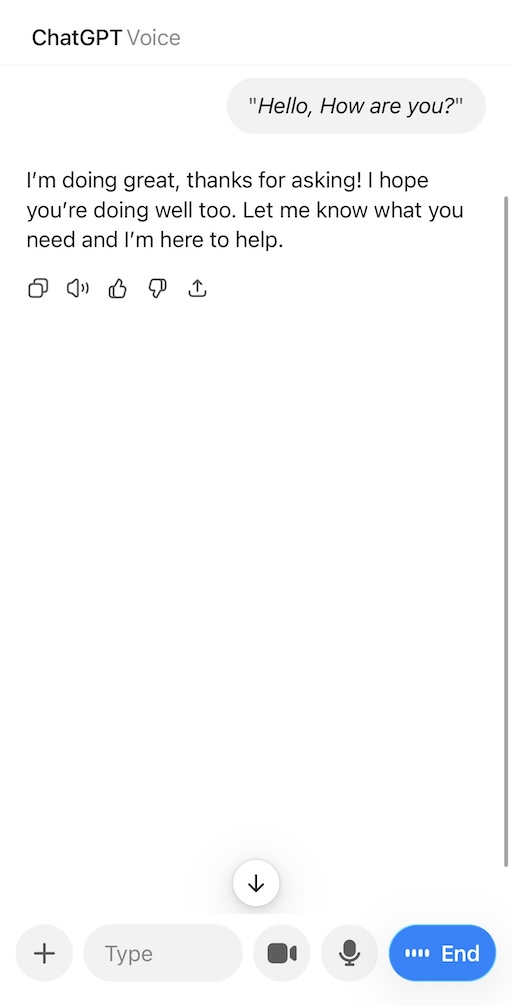
新・Voiceモード
新Voiceモードの起動方法は?
ChatGPTアプリを起動して、右下の波形アイコン(以下画像を参照)をタップすると、音声の聞き取りが始まります。

ここをタップして起動する
リンクや地図表示ができるってどういうこと?
旧Voiceモードが表示する内容は、回答のリアルタイム文字起こしだけでした。
新Voiceモードは、通常のチャット画面と同じUI上で展開されるため、会話内で検索したWebサイトのリンクや、地図情報の表示が可能になっています。
地図を表示するプロンプトは?
例えば、「東京駅周辺のホテルを地図で表示してください。」と言うと、以下のような地図が表示されます。
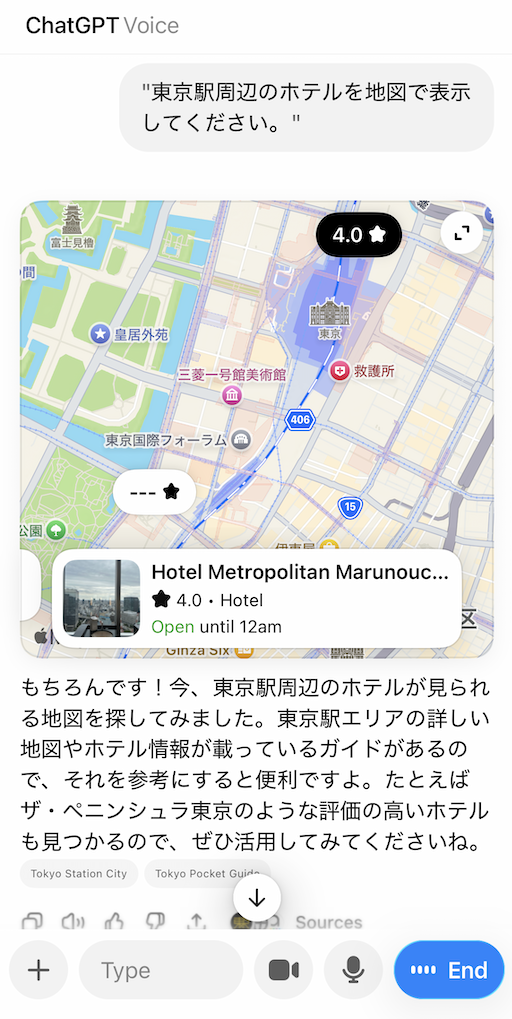
地図表示も可能
以前のVoiceモード画面に戻す方法は?
旧VoiceモードのUIに戻す方法は、ChatGPTアプリの設定画面に進み、音声設定の「分離モード」をOnに切り替えます。
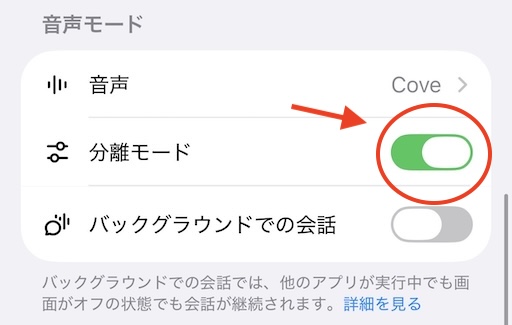
「分離モード」をOnに切り替える
You May Also Like //

ChatGPTを即席の音声翻訳アプリとして活用する方法
ChatGPTを音声翻訳アプリとして使用したい場合は、カスタムインストラクションを活用します。事前に入力して保存しておくだけで、日常や仕事のちょっとした場面に役立つ翻訳アプリとして使用することが可能です。
thkkvui.blog
ChatGPTのVoiceモードで字幕表示する方法は?
Voiceモードの字幕表示は、聞き漏れ防止や理解度の向上に効果的です。
thkkvui.blog