
TL;DR
– Geminiのアプリ連携機能を使用して、Google Workspaceに接続。検索したYouTube動画を要約して材料リストを作成し、カレンダーに予定登録 + 動画リンク添付する作業も、音声であっという間。
楽しい料理は準備が大事
Geminiのアプリ連携を使用すると、ToDoリスト作成やカレンダー登録などのタスクを、会話形式で処理することができます。
組み合わせ次第で様々な用途に活用できますが、本投稿では、
- YouTubeで任意のレシピ動画を検索
- 動画を要約して必要な材料を把握
- 料理具材のKeepメモを作成
- Calendarに動画リンクを貼り付けてスケジュール登録
の4ステップで、料理計画を立ててみたいと思います。
アプリ連携って何?
Geminiのアプリ連携は、Google関連アプリ(Gmail、Calendar、Keep・・)や、Spotifyなどのサードパーティーアプリを、Gemini経由で使用する機能です。
Geminiを起動して、右上のアカウントアイコン → アプリ連携の順にタップすると、連携可能なアプリ一覧が表示されます。
なお、この料理計画に必要なアプリ連携は、「Google Workspace」になります(KeepやCalendarへのアクセスに使用します)。
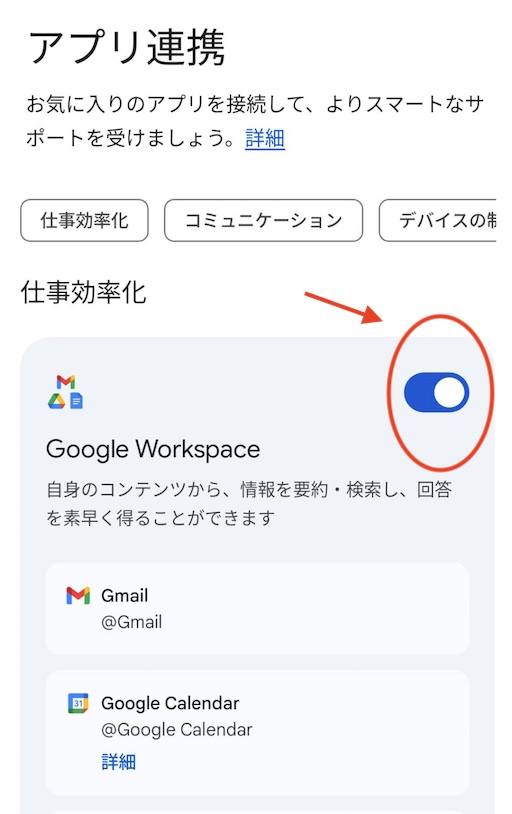
「Google Workspace」をOnにする
Geminiでやってみよう!
アプリ連携が完了したら、Geminiと会話しながら料理計画を立てていきましょう。
今回の献立は「肉じゃが」です。
1. レシピ動画を検索する
まず、「肉じゃがのレシピ動画をYouTubeで検索して」のように言って、動画を検索します。
2. 動画を要約する
良さそうな動画が見つかったら、「xx番目の動画に出てくる料理の材料を教えて」のように言って、動画の要約を取得します。
3. 買い物リストを作成する
続いて、「この具材を買い物リストに追加して」のように言って、Keepに買い物リストを作成します。
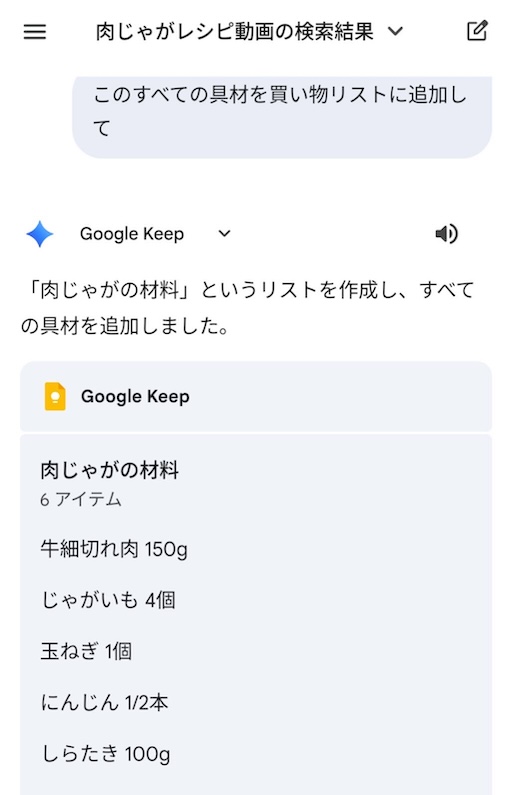
買い物リスト作成も簡単
4. カレンダーに登録する
最後に、「カレンダーに今週木曜日の18時、『肉じゃがを作る』というタイトルで、概要欄にxx番目の動画リンクを貼り付けて、登録して」のように言って、予定を作成します。
ここで概要欄にYouTubeリンクを貼っておくと、後で再アクセスする時に便利です。
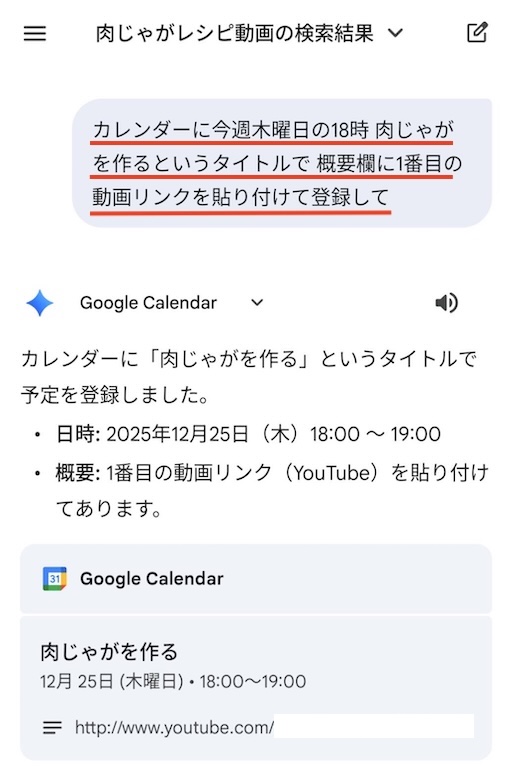
少々長いプロンプトでも、ちゃんと処理してくれる
You May Also Like //