
TL;DR
– ChatGPTのVoiceモードは、会話テキストの字幕表示に対応している。表示/非表示の切り替えは、画面右上のアイコンから1タップで操作可能。
Voice Modeの文字起こし
ChatGPTのVoiceモードは、回答のリアルタイム文字起こしに対応しています。画面右上のアイコン(以下画像を参照)をタップすると、表示/非表示を切り替えることができます。
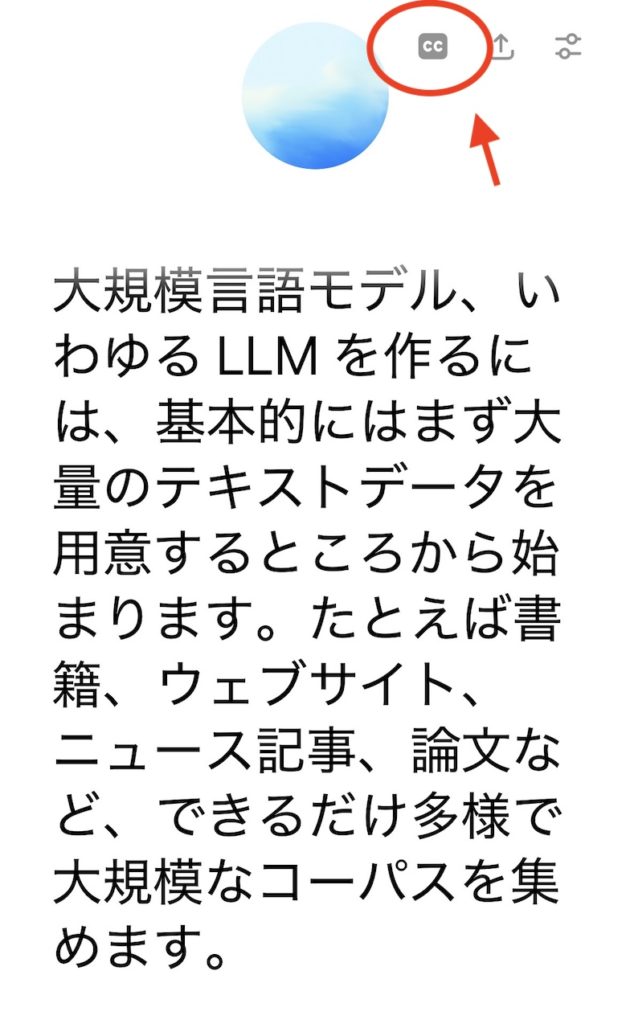
このアイコンで表示/非表示を切り替える
字幕表示のメリットは?
字幕表示は、聞き漏れ防止や理解度の向上に効果的です。
例えば、英語のSpeaking練習時に使用すると、聞き取れなかった文章や単語を会話しながら確認できるため、効率良く学習できるようになります。
内容の振り返りも簡単
また、Voiceモードの字幕表示は画面スワイプに対応しているため、内容の振り返りが簡単です。わざわざVoiceモードを終了する手間がなくなり、会話を継続しやすくなります。
You May Also Like //

iPhoneの「Vocal Shortcuts(ボーカルショートカット)」でできること:45種類のアクション一覧
iPhoneのVocal Shortcuts(ボーカルショートカット)は、特定の言葉や音で端末を操作するアクセシビリティ機能です。事前用意されたアクションに、自分の声を登録するだけで使用することができます。
thkkvui.blog
MacのNotesアプリで録音&文字起こし:Apple Intelligenceによる要約取得も
Notesアプリに録音・文字起こし機能が追加され、Macでの音声データ管理が一層便利になりました。Apple Intelligenceを使用すると、文字起こしの要約を取得することもできます。
thkkvui.blog

Gemini Liveの会話を字幕表示する方法は?
Gemini Liveの字幕起こし機能を使用すると、ユーザー・Gemini双方の会話テキストをリアルタイムで表示することができます。
thkkvui.blog