
TL;DR
– ClaudeアプリからCalendarやRemindersに簡単アクセス。Voiceモードで「What’s on my calendar for today?」「Remind me to call the dentist at 2 p.m.」のように言うと、予定確認や新規リマインダー設定が可能。
ClaudeのVoiceモードでも
Claudeアプリにカレンダーやリマインダーへのアクセス権限を付与すると、Voiceモードで会話をしながら、予定確認や新規リマインダー作成が可能になります。
ClaudeアプリのVoiceモードって何?
ChatGPTやGeminiと同様に、ClaudeアプリにもVoiceモード(双方向の音声会話機能)が搭載されています。使用方法の詳細については、こちらの投稿でも取り上げています。
Claudeアプリを起動して、右下の波形アイコンをタップすると音声会話がスタート。なお、対応言語は英語のみとなっています。
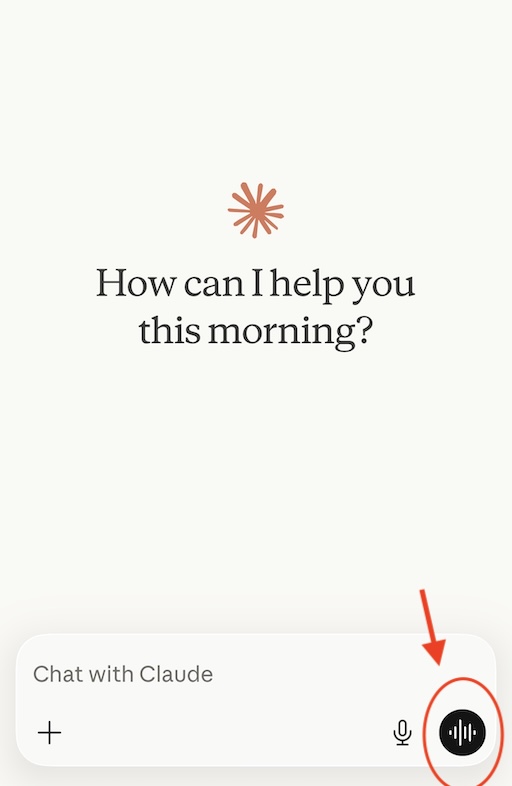
波形アイコンをタップ
カレンダーやリマインダーへのアクセス権限は、どうやって付与するの?
Claudeアプリを起動して設定 -> 権限の順に進み、使用したい機能(カレンダー or リマインダー)をタップすると、iPhoneのアプリ設定画面に移動します。
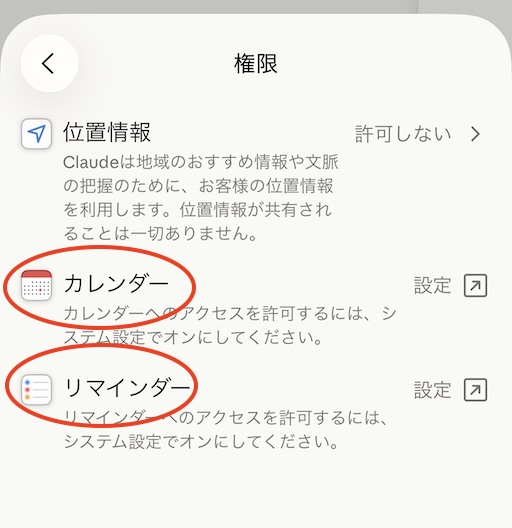
カレンダーへのアクセス権限は、「予定の追加のみ」「フルアクセス」の2種類から選択します。
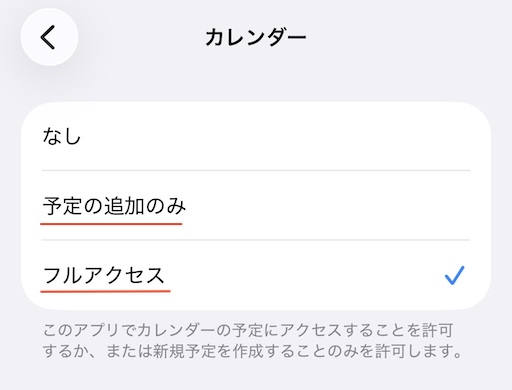
「予定の追加のみ」or 「フルアクセス」
リマインダーのアクセス権限付与は、リマインダーのトグルをOnに切り替えるだけです。
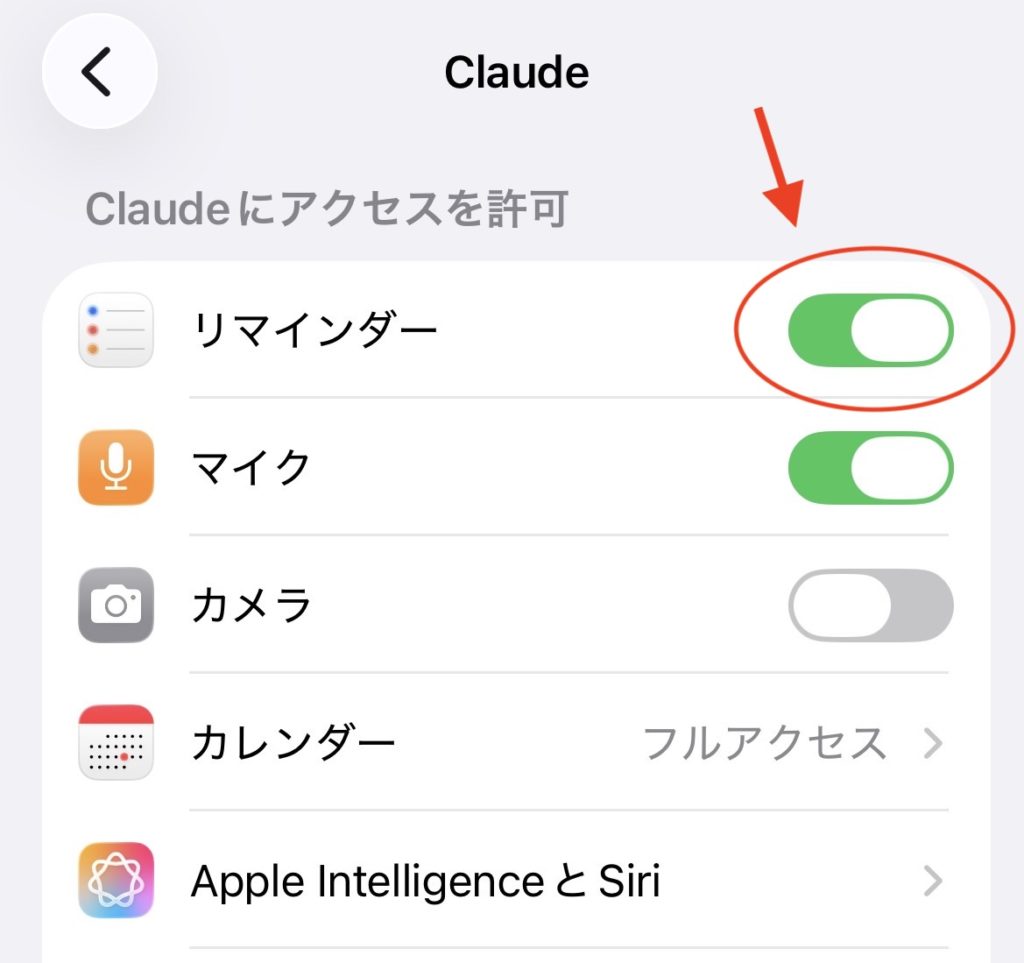
トグルをOnに切り替える
カレンダーにアクセスしたい時は、どう言えばいいの?
予定の追加
- 「Add the conference call to my calendar for Thursday at 11 a.m.」
- 「Schedule a meeting with Daniel at 4 p.m.」
予定の確認
- 「What is my schedule for tomorrow?」
- 「What is my next event?」
リマインダーにアクセスしたい時は、どう言えばいいの?
リマインダーの追加
- 「Remind me to call the dentist at 2 p.m.」
- 「Don’t forget to take out the trash tonight.」
リマインダーの確認
- 「What are my reminders?」
- 「What do I have to do today?」
You May Also Like //

ChatGPTを即席の音声翻訳アプリとして活用する方法
ChatGPTを音声翻訳アプリとして使用したい場合は、カスタムインストラクションを活用します。事前に入力して保存しておくだけで、日常や仕事のちょっとした場面に役立つ翻訳アプリとして使用することが可能です。
thkkvui.blog
ClaudeアプリにVoiceモードが登場!ChatGPTやGeminiと比較すると?
Anthropicは全ユーザー向けのBeta版サービスとして、Voiceモード(双方向の音声会話機能)を新たにリリースしました。対応言語は英語のみで、Android・iOSの両方で使用することができます。
thkkvui.blog
Sora2は完成度の高い動画を音声・効果音付きで生成する
短文で内容が薄いプロンプトと、長文で描写が細かいプロンプトでは、後者の方がハイクオリティ動画に仕上がる可能性が高くなります。
thkkvui.blog