
TL;DR
– Google Pixelの「Voice Access」は、画面タップやテキスト入力などの端末操作を、音声で実行するユーザー補助機能。
– Pixel 8が対応している日本語コマンドは計18種類。LINEのメッセージ送信も、Voice Accessのみで完結することができる。
Geminiなしで音声操作
Google Pixelの「Voice Access」は、端末を音声操作するユーザー補助機能です。実行可能なコマンドは、基本操作からテキスト編集まで多岐に渡ります。
「Voice Access」を使った音声コマンド例:
- 「(アプリ名)を開く」
- 「ボリュームを上げる(下げる)」
- 「画面をロック」
- 「すべてのテキストを削除」
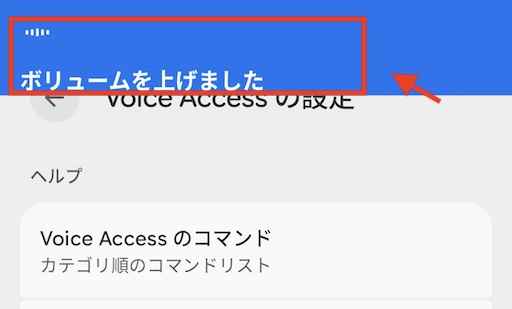
「Voice Access」でボリュームを操作
どうやって使用するの?
Voice Accessを使用するためには、以下の2ステップが必要です(詳細は後述)。
- 設定 → ユーザー補助 → Voice Access の順に進み、「Voice Accessを使用」を有効にする
- 以下のいずれかの方法で、Voice Accessを起動する
- 通知を開いて「タップして開始」をタップする
- アクティベーションボタンをタップする
どんな操作ができる?
私のPixel 8で実際に試した音声コマンドは、以下の18種類になります。
基本とナビゲーション
- ヘルプ
- すべてのコマンド
- 数字を表示/非表示(画面の各部に番号を振る)
- ラベルを表示/非表示(画面の各部に名前と番号を付ける)
- 聞き取りを停止
- (アプリ名)を開く
- 戻る
- ホーム画面に移動
- (電話番号)に電話
- 画面をロック
- ボリュームを上げる(下げる)
操作
- 送信(”送信”、”OK”、”保存”などのラベルが付いたボタンをタップする)
- 上(下)へスクロール
グリッドの選択
- グリッドを表示/非表示(選択グリッドを画面上部に表示する)
- (画面に表示された数字・ラベル)をタップ
テキスト編集
- (テキスト)を入力
- 元に戻す(音声によるテキスト編集を元に戻す)
- すべてのテキストを削除(テキストボックス内のすべてを削除する)
聞き取りの自動停止は可能?
Voice Accessの未使用時に聞き取りを自動停止したい場合は、「音声がなくなるとタイムアウト」の設定を有効にします(詳細は後述)。
Voice Accessの使用手順まとめ
- Voice Accessを有効にする
- Voice Accessを起動する
- 聞き取りを一時停止する
- 聞き取りを自動停止する
1. Voice Accessを有効にする
まず、設定 → ユーザー補助 → Voice Access の画面に進み、「Voice Accessを使用」を有効にします。
2. Voice Accessを起動する
以下のいずれかの方法でVoice Accessを起動すると、音声の聞き取りが始まります。
・ 通知を開いて「タップして開始」をタップする
画面上部から下にスワイプしてVoice Accessの通知を開き、「タップして開始」をタップします。
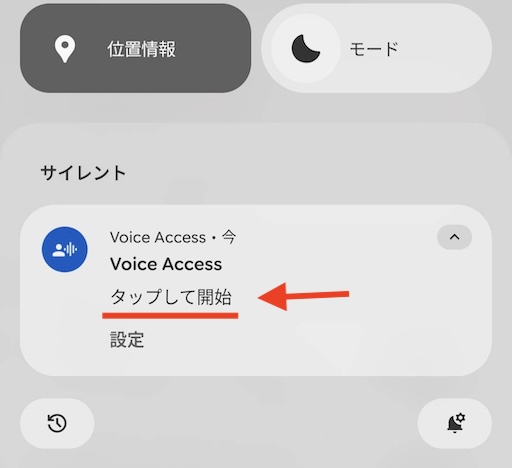
「タップして開始」でVoice Accessが起動
・アクティベーションボタンをタップする
画面に表示されるアクティベーションボタン(以下画像を参照)をタップします。
アクティベーションボタンが表示されない場合は、設定 → ユーザー補助 → Voice Access -> 設定の順に進み、「アクティベーション ボタン」を有効にします。
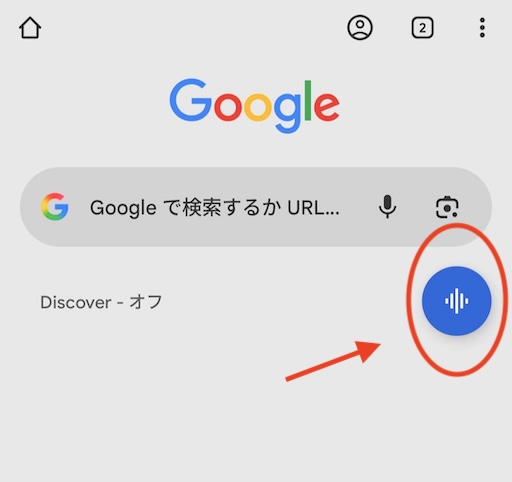
「アクティベーションボタン」
3. 聞き取りを一時停止する
以下のいずれかの方法で、Voice Accessの聞き取りを一時停止することができます。
- 「聞き取りを停止」と音声入力する
- Voice Accessの通知を開いて、「タップして一時停止」をタップする
4. 聞き取りを自動停止する
未使用時に聞き取りを自動停止したい場合は、設定 → ユーザー補助 → Voice Access -> 設定 に進み、「音声がなくなるとタイムアウト」を有効にします。
有効にすると、音声が30秒間検出されない場合に自動停止するようになります。
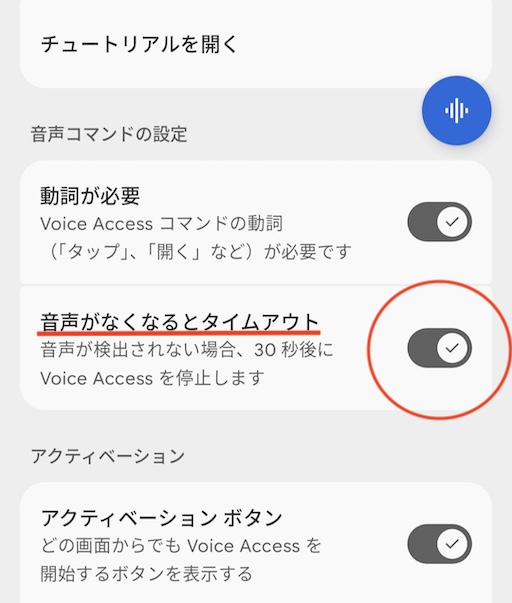
「音声がなくなるとタイムアウト」
LINEでメッセージを送ってみよう
Voice Accessを使用すると、音声だけでLINEメッセージを送信することができます。
1. LINEを起動する
「LINEを開く」と言って、アプリを起動します。
2. トークを選択する
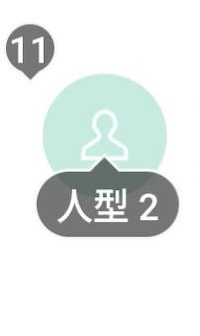
トークを選択するために、まず「ラベルを表示」と言って、画面の各部に名前と番号を付与します。
対象のトークに付与されたラベルが、「人型2」という名前(以下画像を参照)なら、続いて「人型2」と言って対象のトークを選択します。
3. カーソルをテキストバーに合わせる
同様に、「ラベルを表示」で名前と番号を付与したら、 テキストバーの名前 or 番号を言って、カーソルをテキストバーに合わせます。
4. テキストを音声入力する
送信したいテキスト内容を、音声で入力します。
5. 送信する
最後に、「送信」と言って作業完了です。
You May Also Like //