
TL;DR
– Macのマイクキー(F5キー)を押すと、テキストの音声入力機能が起動する。入力できるテキストの長さに制限はなく、30秒間の無音状態が続くと自動で停止する。
– 日本語の文字起こし精度は、ビジネスメールやAIプロンプト作成にも対応する実用的なレベル。長文作成時に使用すると、テキスト入力の時間を大幅に短縮できる。
文字入力を時短で済ませる
MacBookの音声入力を使用すると、テキスト入力の負担を大きく減らすことができます。私は、長文になりやすいメールやプロンプトの作成は、タイピングよりも音声入力を優先するようにしています。
どうやって使うの?
使用手順は、以下の2ステップです。
- システム設定 → キーボードの順に進み、「音声入力」を有効にする
- マイクキー(F5キー)を押す
言語やショートカットキーの設定方法は?
同じ画面にある「言語」で英語や日本語などの選択、「ショートカット」でショートカットキーの設定が可能です。
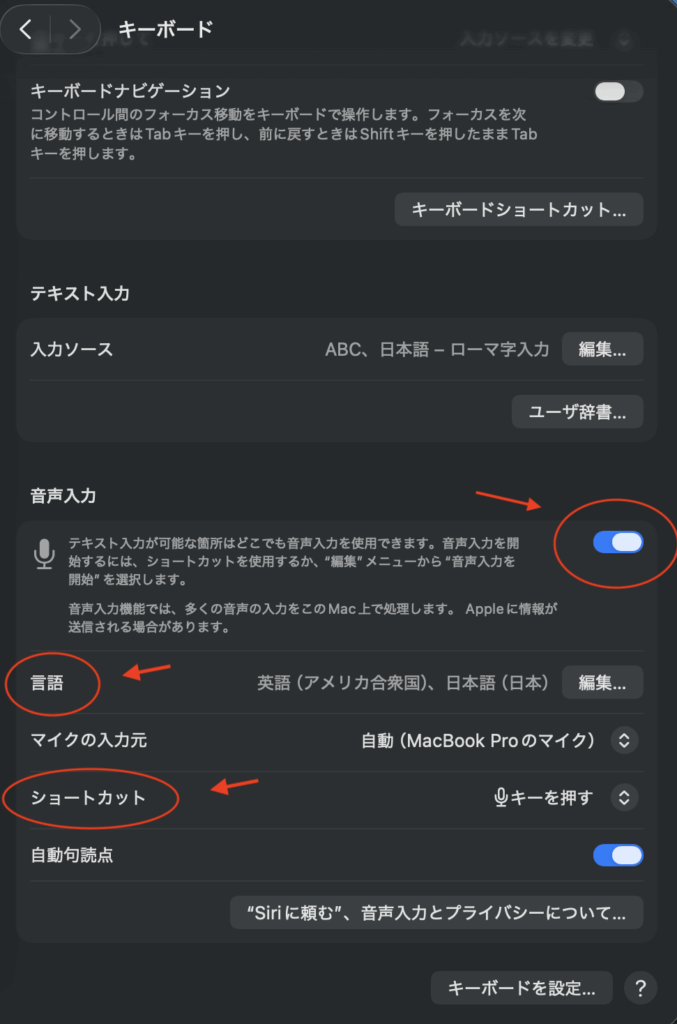
「音声入力」「言語」「ショートカット」
音声入力できるテキストの長さは?
入力できるテキストの長さに制限はありません。また、音声が検出されない状態が30秒間続くと、聞き取りは自動的に停止します。
日本語の文字起こし精度は?
Appleの音声認識技術は日々向上していますが、それでも誤字脱字や変換ミスは少なからず発生します。
ただ、私が使用している印象では、日本語の文字起こし精度は「ビジネスメールやプロンプト作成にも対応する実用的なレベル」であると考えています。
使用する際は、発音、音量、周囲の騒音などを考慮しながら、「静かな場所で、はっきりと話す」ことが重要です。
どんな文章が作成できる?
以下の文章は、音声入力のみで作成したものです。
滑舌の悪さによる間違いが3つありますが、take2ではどの箇所も正しく入力することができました。
- (誤)思ってたり → (正)思ってたより
- (誤)牛乳 → (正)流入
- (誤)多く → (正)大きく
雑談
“昨日さぁ、駅前のあの新しいカフェ行ってみたんだけど、注文した550円のキャラメルミルクフォームラテが思ってたりミルクフォーム多めで、ミルクを飲んでるのかフォームを飲んでるのかなんかよくわかんなくなっちゃって。結局「甘いの飲んだ」ってことしか覚えてないんだよね。”
ニュース記事
“本日午後、都内の再開発地区で行われた交通流動最適化モデルの試験運用について、担当部署は「概ね順調だった」とコメントしました。ただ一方で、予測を上回る歩行者の牛乳により1部の交差点では、信号制御のタイミング調整が必要になったということです。さらに担当者はリアルタイムのデータフィードを活用したオンサイト状況のモニタリング強化が今後の課題になると述べています。”
ビジネスメール
“先日ご相談いただきました件につきましては、弊社内で検討を進め、改善に向けた提案内容を取りまとめましたのでご連絡申し上げます。今回の提案では、現状の業務フローにおける課題を整理した上で、業務効率の向上と運用負荷の軽減を同時に実現できる方法について具体的にまとめております。特に貴社で懸念されていた運用コストの最適化に関しては、既存のプロセスを多く変更することなく、導入可能なブローチを提示しております。”
「!」「?」「。」「、」「☺️」、改行、カギ括弧は、どうやって入力する?
感嘆符・疑問符
感嘆符・疑問符は、「感嘆符」「びっくりマーク」「クエスチョンマーク」などの音声で入力できます。また、文脈が疑問や問いかけの場合は、文末に「?」が自動で入力されます。
句読点
システム設定 → キーボード の画面で、「自動句読点」を有効にすると、文節・文末の句読点は自動で入力されるようになります。
また、任意の箇所に入力したい場合は、「読点」「句点」「てん」「まる」の音声で入力できます。
絵文字
「☺️」は、「笑顔の絵文字」の音声で入力します。
改行
改行は、「改行」の音声で入力します。
カギ括弧
カギ括弧は、「カギ括弧」と「カギ括弧閉じる」の音声で入力します。
You May Also Like //