TL;DR
– ChatGPTの「Record」機能は、録音した音声の要約やキーポイントを作成する。「新商品について議論されている部分だけ抜き出して」のような追加質問も可能。
– 録音データが大きいほど処理に時間がかかるため、スピーディーな議事録作成などに使用する際は注意。
ChatGPTで録音してみよう
ChatGPTの「Record」機能を使用すると、録音した音声の要約や文字起こしを作成することができます。
Plus、Enterprise、Edu、Business、Proユーザー向けに展開されており、macOSのデスクトップアプリから使用可能です。
録音できる時間は?
公式ドキュメントによると、最大の録音可能時間は120分です。
どうやって録音するの?
画面右下にある録音アイコン(以下画像を参照)をクリックすると、録音がスタートします。
録音が終了したら、停止 → 送信 の順にクリックしてデータを送信します。
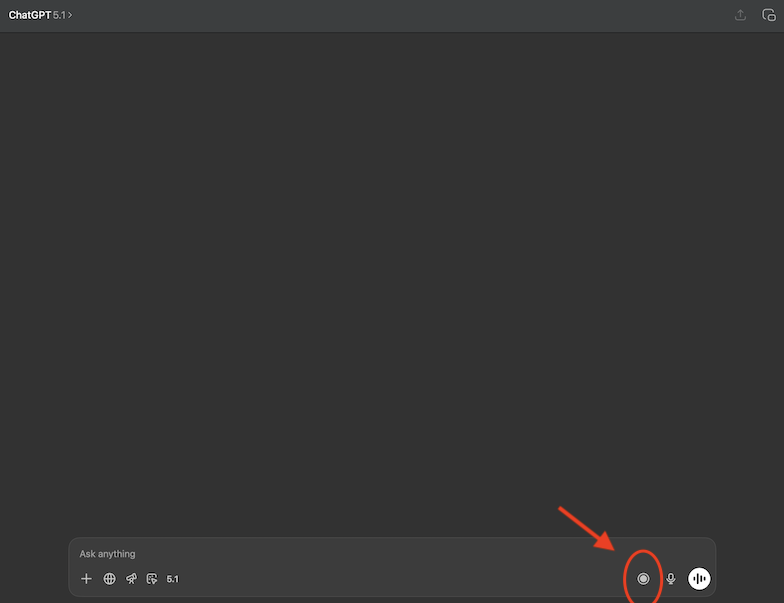
このアイコンで録音開始
送信はどれぐらい時間がかかるの?
私が試した限りですが、
- 3分間の録音データ(英語音声) ・・・ 1分程度
- 1時間の録音データ(英語音声) ・・・ 約25分
という感じでした。
録音データの中身(文字の量、無音・有音の割合など)にも依りますが、基本的に録音時間が長いほど処理は遅くなります。
なお、テスト音源には以下のYouTube動画を使用しました。
「Sam, Jakub, and Wojciech on the future of OpenAI with audience Q&A」 by OpenAI
1時間程度の長い動画には、Sam Altmanを含む計3人が登場します。
最初に生成される内容は?
データ処理が完了すると、要約・キーポイントなどが時間ラベル付きで表示されます。
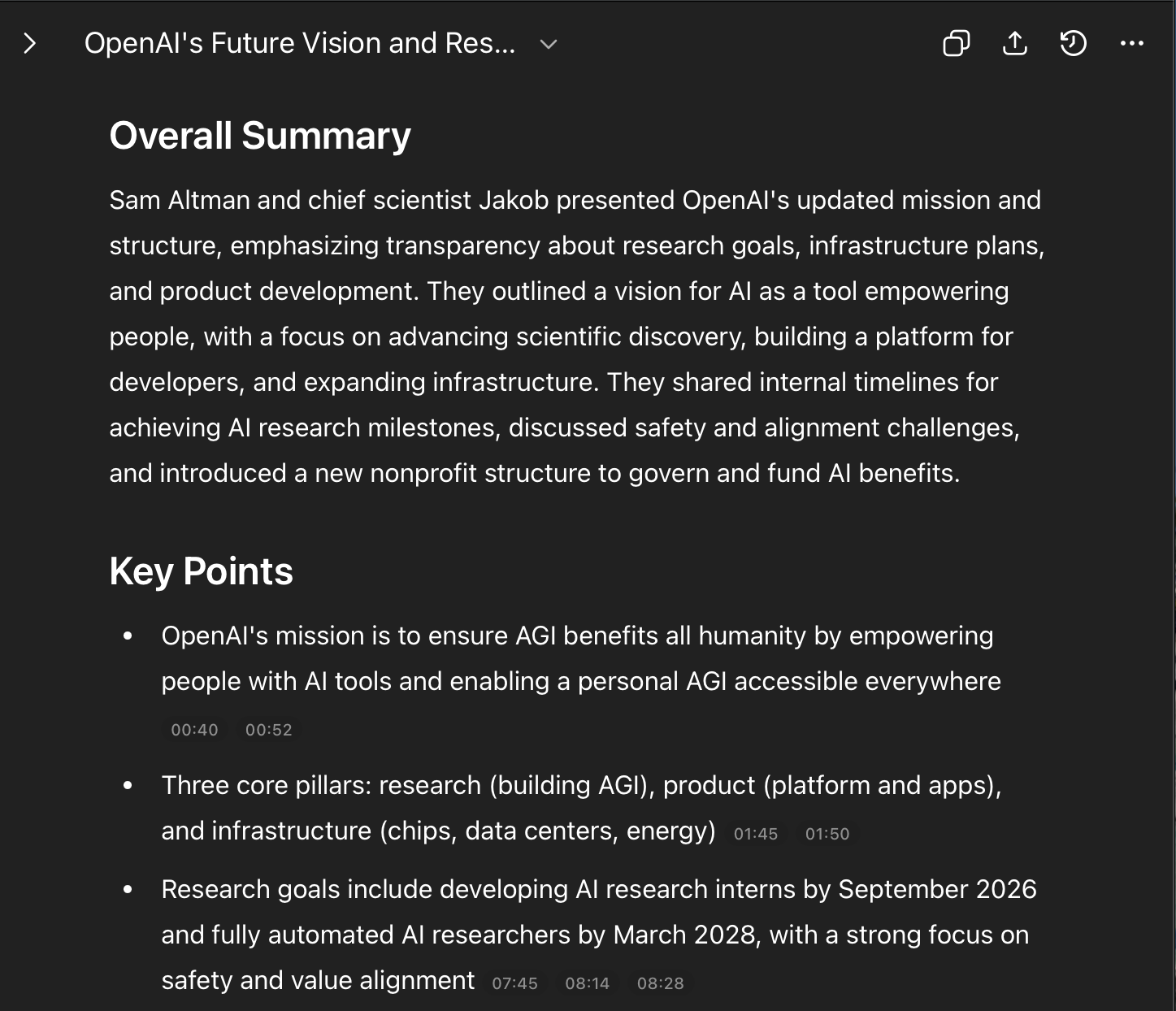
続けて、
- 「開始5分間の文字起こしを表示して」
- 「(商品名・サービス名)について、議論されている部分だけ抜き出して」
のように質問していくと、録音内容を更に深掘りしていくことができます。
話者ラベルは?
文字起こしには、Speaker0 / Speaker1 / Speaker2 のような話者ラベルが付与されます。
内容を深掘りするプロンプトって?
私が試したプロンプトは以下の通りですが、どれも概ね正しく回答していました。
- 「Samは、合計何人と会話をしていますか?」
- 「デモ映像で登場する人物の職業を答えてください」
- 「2番目にSamと会話した人物の会話内容は?」
- 「Q&Aセクションは何分から始まる?」
回答は文字起こしされたテキストを基に生成されるため、音源の質(発音、音量、音質・・)が精度にも大きく影響します。
なお、録音自体が英語でも、日本語で質問することは問題なく可能です。
You May Also Like //